
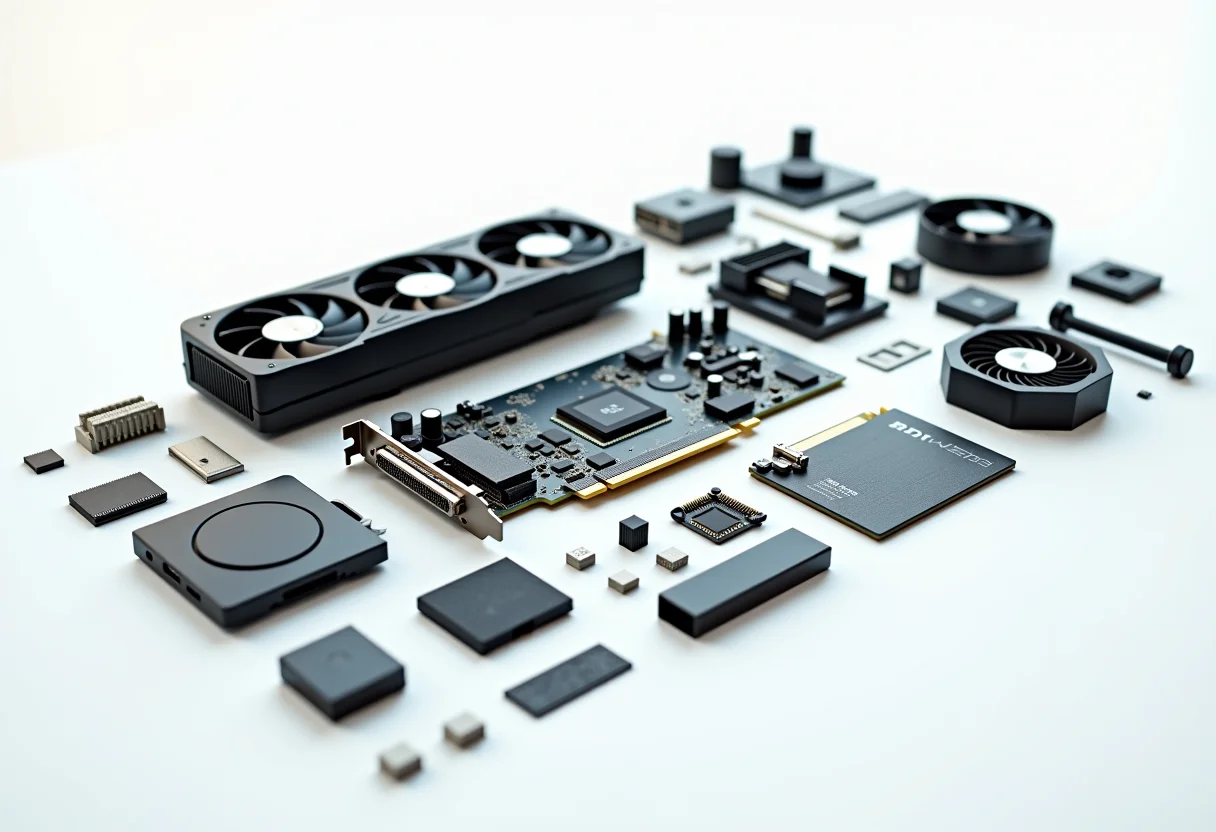
Seu computador anda parecendo uma tartaruga e esquentando mais que o normal? Acredite, a solução pode ser mais simples do que você imagina: **limpar o computador por dentro**. Muita gente acha que essa é uma tarefa para experts, mas, com este guia, você vai ver que não tem mistério e pode, sim, colocar a mão na massa (com segurança, é claro!).
Por Que Limpar o Computador por Dentro é Essencial?
Imagina só: seu PC é como uma casa. Com o tempo, a poeira entra pelas janelas e se acumula nos cantos. No computador, essa poeira se instala nos componentes internos, causando:
Superaquecimento
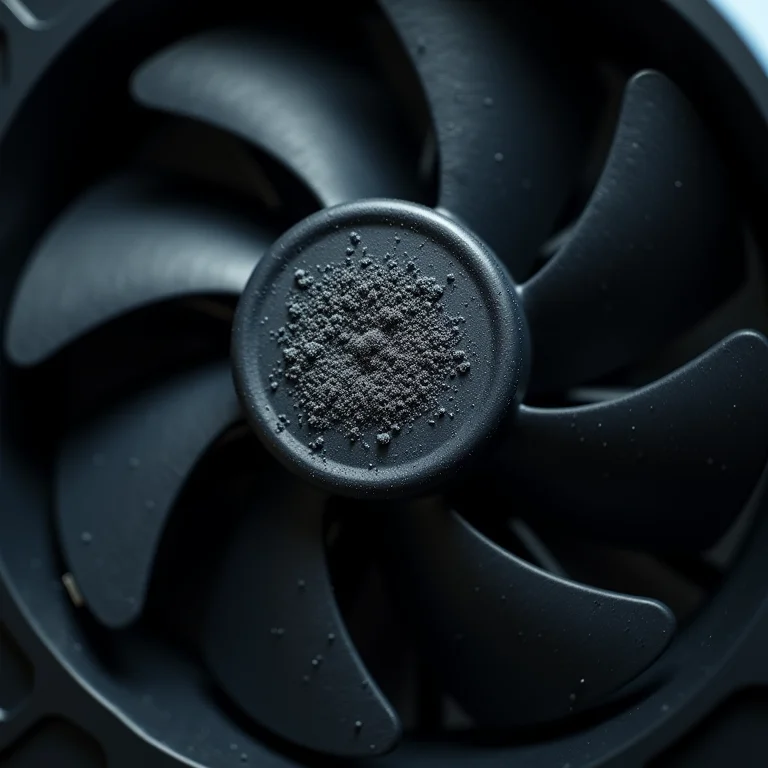
A poeira age como um cobertor, impedindo que o calor gerado pelos componentes escape. Isso pode levar ao superaquecimento, danificando peças importantes como o processador e a placa de vídeo.
Diminuição do Desempenho
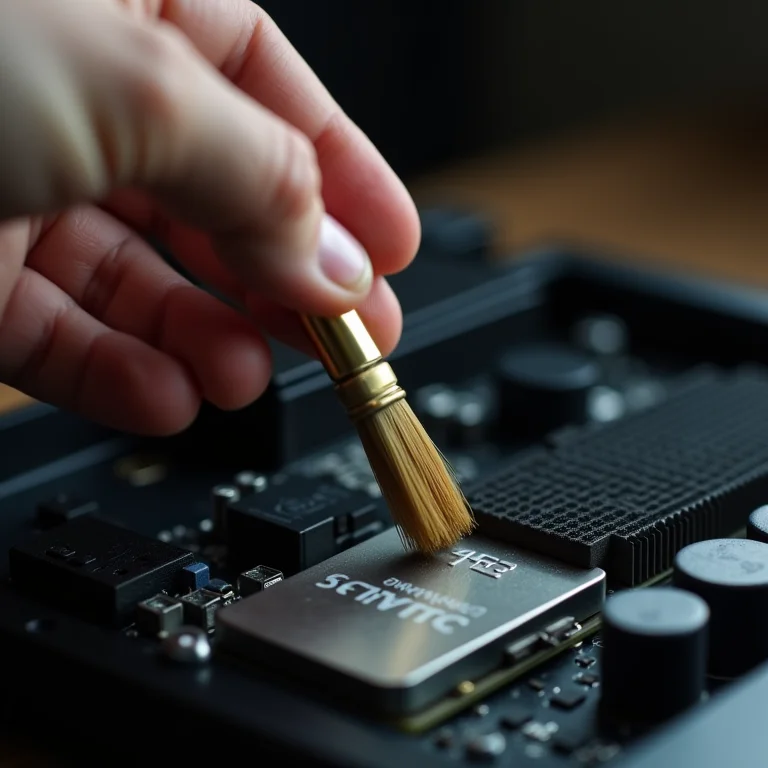
Com o superaquecimento, o computador diminui a performance para evitar danos maiores. É como se ele estivesse sempre cansado, demorando para abrir programas e executar tarefas.
Prevenção de Danos a Longo Prazo
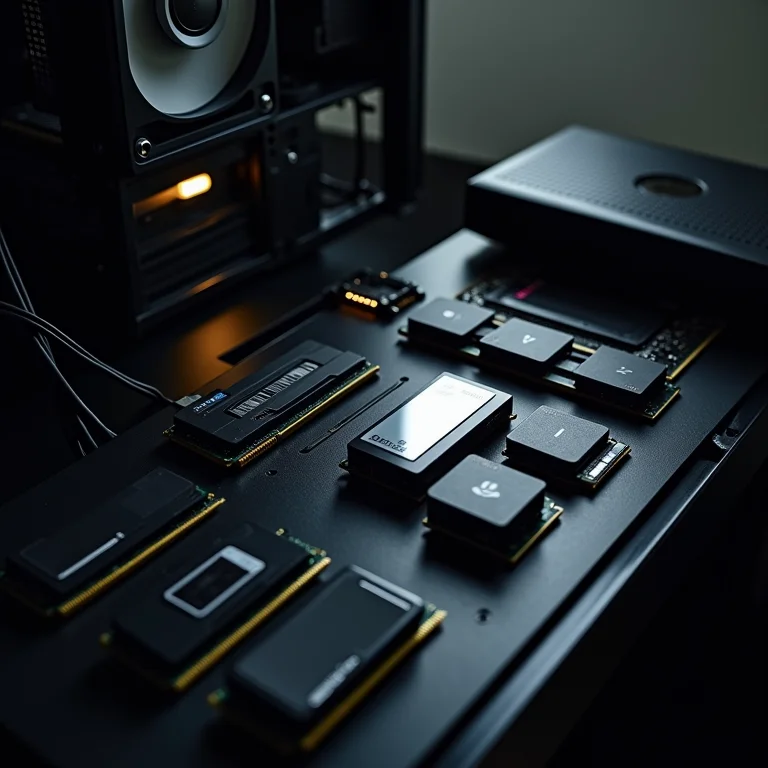
O acúmulo de poeira pode causar curtos-circuitos e corrosão, reduzindo a vida útil do seu computador. Melhor prevenir do que remediar, né?
Melhora na Eficiência Energética
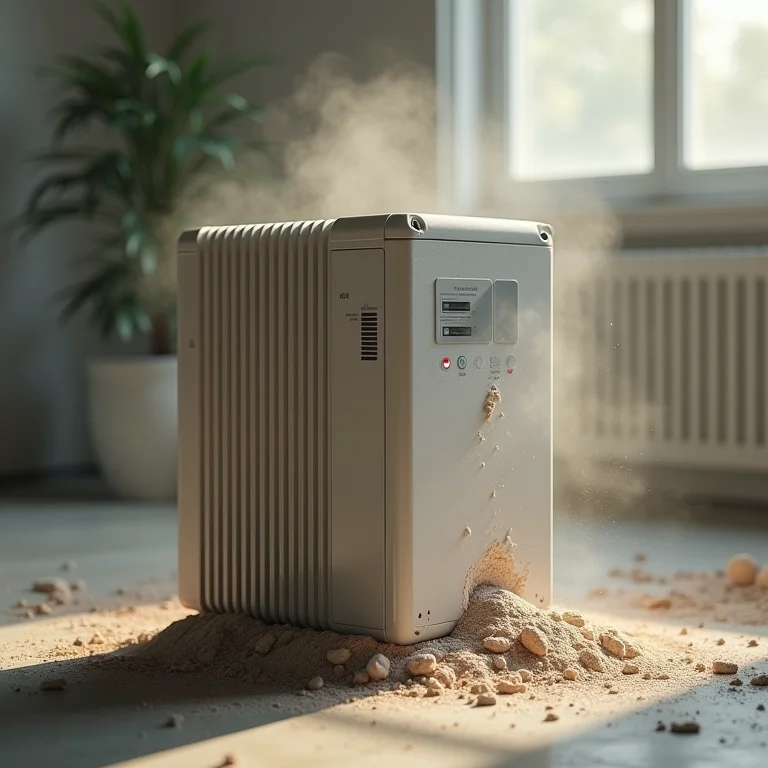
Um computador limpo precisa de menos energia para funcionar, o que se traduz em economia na conta de luz. Pequenos detalhes que fazem a diferença!
Ferramentas e Materiais Necessários
Antes de começar, separe tudo o que você vai precisar. Assim, você não perde tempo procurando as coisas no meio do processo:
- Chave de fenda: Tenha à mão chaves de diferentes tipos e tamanhos (Phillips e fenda) para abrir o gabinete e remover componentes.
- Pincel antiestático: Essencial para remover a poeira sem danificar os componentes eletrônicos. A carga antiestática evita descargas que podem ser fatais para as peças.
- Aspirador de pó (com bocal pequeno) ou soprador de ar: Para remover a poeira dos locais mais difíceis. Use com cuidado para não danificar os componentes.
- Panos de microfibra: Para limpar as superfícies delicadas, como a tela e o gabinete.
- Álcool isopropílico: Ideal para limpar os contatos dos componentes, como a memória RAM. Evite usar álcool comum, pois ele contém água e pode danificar as peças.
- Luva antiestática (opcional, mas recomendável): Para proteger os componentes da eletricidade estática do seu corpo.
- Pulseira antiestática (opcional, mas recomendável): Similar à luva, mas conectada ao gabinete para descarregar a eletricidade estática.
Preparação para a Limpeza
Agora que você já tem tudo o que precisa, prepare o terreno:
- Desligue o computador e desconecte todos os cabos: Segurança em primeiro lugar! Desconecte o cabo de energia e todos os periféricos (mouse, teclado, monitor, etc.).
- Escolha um local de trabalho adequado: Um local bem iluminado, com espaço suficiente para trabalhar e livre de distrações.
- Organize as ferramentas e materiais: Deixe tudo ao alcance das mãos.
- Faça um backup dos seus dados: Nunca é demais garantir que seus arquivos importantes estão seguros. Use um HD externo ou um serviço de nuvem, como o Google Drive ou o Dropbox.
- Fotografe a montagem interna (opcional, mas útil para referência): Se você não tem muita experiência, tire fotos de como os componentes estão conectados antes de começar a desmontar. Isso vai facilitar a montagem depois.
Passo a Passo: Limpando os Componentes Internos
Chegou a hora de colocar a mão na massa! Siga este passo a passo com atenção:
Abrindo o Gabinete
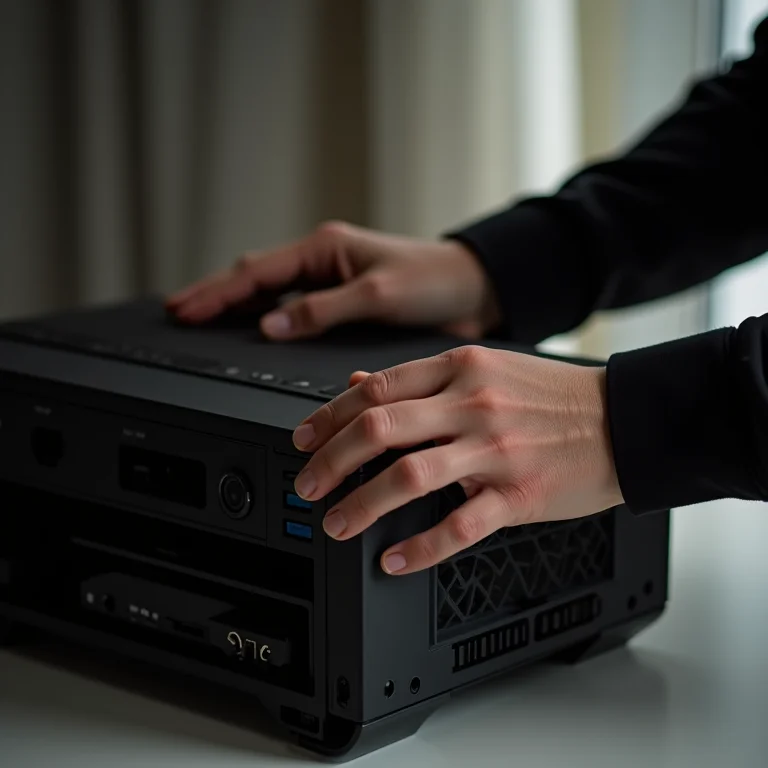
Identifique os parafusos que prendem as laterais do gabinete. Geralmente, eles estão na parte traseira. Use a chave de fenda adequada para removê-los.
Limpando a Placa-Mãe
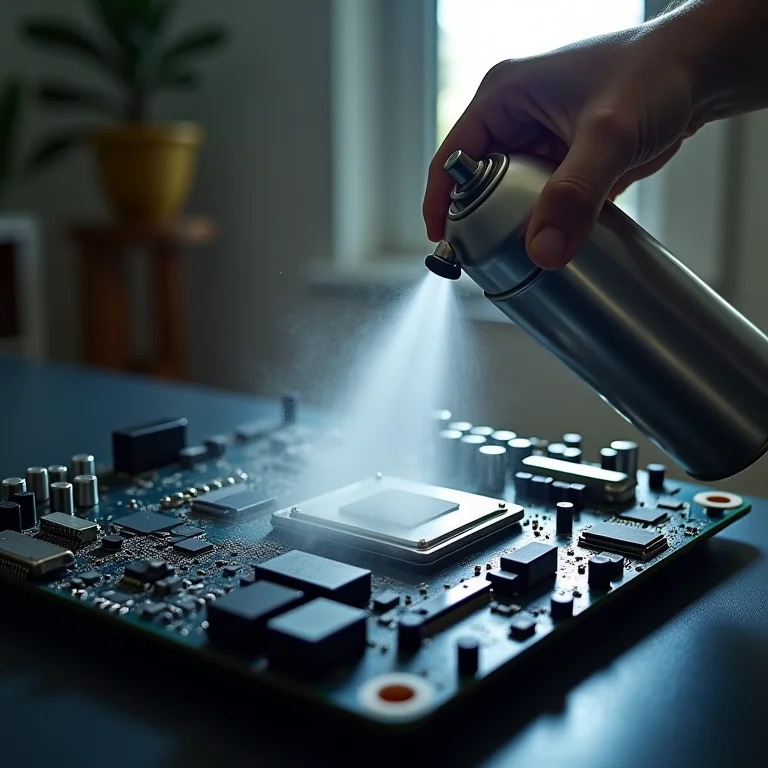
Use o pincel antiestático para remover a poeira da placa-mãe, com cuidado para não danificar os componentes. Se necessário, use o aspirador de pó ou soprador de ar para remover a poeira dos locais mais difíceis.
Limpando a Placa de Vídeo
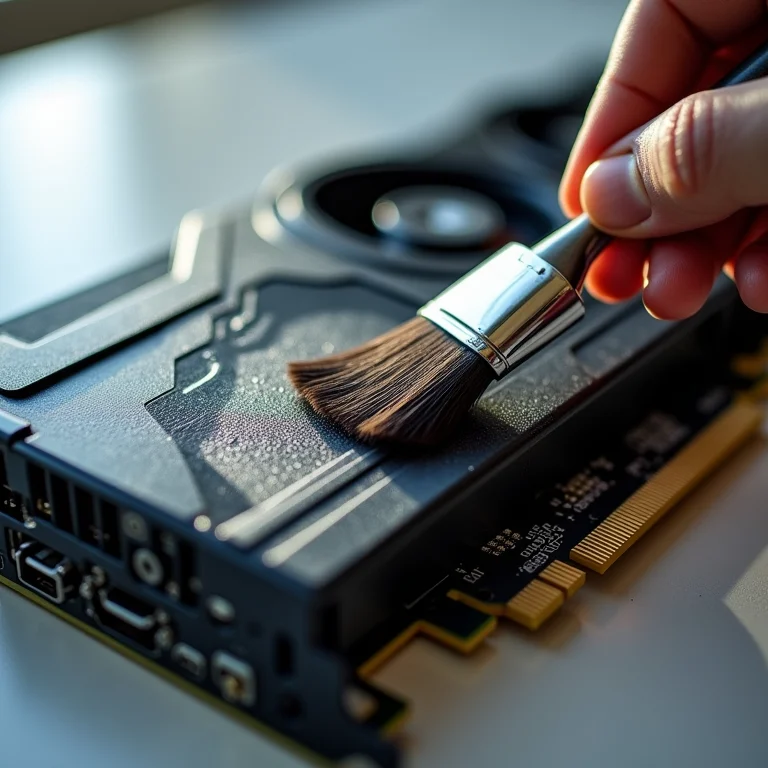
A placa de vídeo é um dos componentes mais sensíveis. Remova-a do slot com cuidado e use o pincel antiestático para remover a poeira. Se necessário, use o aspirador de pó ou soprador de ar.
Limpando o Cooler do Processador
O cooler do processador é essencial para evitar o superaquecimento. Remova-o com cuidado e limpe-o com o pincel antiestático. Se a pasta térmica estiver ressecada, troque-a por uma nova (use uma pasta térmica de boa qualidade, como a Arctic Silver 5).
Limpando a Memória RAM
Remova os pentes de memória RAM dos slots e limpe os contatos com uma borracha macia. Se necessário, use um pano de microfibra umedecido com álcool isopropílico.
Limpando a Fonte de Alimentação
A fonte de alimentação é um componente delicado e perigoso. Se você não tiver experiência, não a abra. Use o aspirador de pó ou soprador de ar para remover a poeira pelas aberturas.
Limpando os Discos Rígidos (HDDs e SSDs)
Use um pano de microfibra seco para limpar a superfície dos discos rígidos. Evite usar produtos de limpeza, pois eles podem danificar os componentes internos.
Limpando as Ventoinhas (Fans)
Use o pincel antiestático para remover a poeira das hélices das ventoinhas. Se necessário, use o aspirador de pó ou soprador de ar.
Dicas Extras para uma Limpeza Eficaz
- Não use aspirador de pó comum dentro do gabinete: O risco de eletricidade estática é alto.
- Não aplique produtos de limpeza diretamente nos componentes: Umedeça o pano de microfibra com o produto e limpe a superfície com cuidado.
- Tenha cuidado com os cabos: Não force nem desconecte bruscamente.
- Verifique se todos os componentes estão bem encaixados antes de fechar o gabinete: Isso evita problemas de mau contato.
- Atenção à pasta térmica: Se você removeu o cooler do processador, troque a pasta térmica por uma nova.
Montagem e Teste
Com tudo limpo, é hora de montar o computador novamente:
- Feche o gabinete corretamente: Aperte os parafusos com cuidado para não espanar.
- Conecte todos os cabos novamente: Verifique se todos os cabos estão bem conectados, incluindo o cabo de energia, os cabos dos periféricos e os cabos internos.
- Ligue o computador e verifique se tudo funciona: Se o computador não ligar, verifique as conexões.
- Monitore a temperatura: Use softwares como o HWMonitor ou o Core Temp para verificar se a temperatura dos componentes está dentro dos limites normais.
Problemas Comuns e Soluções
Nem sempre tudo sai como o esperado. Veja alguns problemas que podem acontecer e como resolvê-los:
- O computador não liga após a limpeza: Verifique se todos os cabos estão bem conectados, principalmente o cabo de energia e os cabos da placa-mãe.
- Superaquecimento persiste: Verifique se o cooler do processador está bem encaixado e limpo. Se a pasta térmica estiver ressecada, troque-a por uma nova.
- Ruídos estranhos: Verifique se alguma ventoinha está raspando em algo.
- Tela azul: Pode ser problema de hardware, como memória RAM mal encaixada.
Quando Procurar um Profissional?
Se você não se sentir confortável em realizar a limpeza sozinho, ou se o problema persistir após a limpeza, procure um técnico especializado. Ele poderá diagnosticar e solucionar o problema com segurança.
| Componente | Frequência de Limpeza | Observações |
|---|---|---|
| Placa-mãe | A cada 6 meses | Use pincel antiestático e aspirador de pó |
| Placa de vídeo | A cada 6 meses | Remova com cuidado e limpe os contatos |
| Cooler do processador | A cada 6 meses | Verifique a pasta térmica e troque se necessário |
| Memória RAM | A cada 6 meses | Limpe os contatos com borracha macia |
| Fonte de alimentação | A cada ano | Não abra se não tiver experiência |
| Discos rígidos | A cada ano | Limpe a superfície com pano seco |
| Ventoinhas | A cada 3 meses | Remova a poeira das hélices |
Dúvidas Frequentes
Com que frequência devo limpar meu computador por dentro?
Recomendo a cada 6 meses, mas se você mora em um lugar com muita poeira, pode ser a cada 3 meses.
Posso usar um aspirador de pó comum?
Não é recomendado, pois ele pode gerar eletricidade estática. Use um aspirador com bocal pequeno ou um soprador de ar.
O que é pasta térmica e para que serve?
É uma pasta que ajuda a transferir o calor do processador para o cooler, evitando o superaquecimento. Troque-a sempre que remover o cooler.
Como saber se meu computador está superaquecendo?
Você pode usar softwares como o HWMonitor ou o Core Temp para monitorar a temperatura dos componentes.
É perigoso mexer na fonte de alimentação?
Sim, a fonte de alimentação é um componente perigoso. Se você não tiver experiência, não a abra.
Para não esquecer:
Lembre-se de sempre desligar o computador e desconectar todos os cabos antes de começar a limpeza. E, se tiver dúvidas, procure um profissional!
E aí, preparada para dar um trato no seu PC? Compartilhe suas experiências nos comentários!
131 Comentários
where do 50% of anabolic steroids come from?
References:
https://doc.adminforge.de
man on staroids
References:
http://everest.ooo/user/driverknee41/
References:
Anabolic steroid injection
References:
https://superinteressantes.com.br/index.php/2024/03/16/agencia-minas-gerais-garantia-safra-sera-pago-para-mais-de-35-mil-agricultores-em-minas-a-partir-deste-mes/
References:
Fastpay Fair To Go Casino mobile login terms and conditions
References:
Hollywood casino toledo ohio
References:
https://graph.org/Royal-Reels-Casino-Review–Bonuses-04-20
References:
Online roulette system
References:
https://jet-casino-bonus.online-spielhallen.de/
References:
Manoir richelieu charlevoix
References:
https://casino-party-dekoration.online-spielhallen.de/
References:
Ludwigshafen am Rhein
References:
https://candy-casino-no-deposit-bonus.online-spielhallen.de/
References:
Stuttgart
References:
https://cosmos-casino-rewards.online-spielhallen.de/
References:
Bremen
References:
https://monaco-casino.online-spielhallen.de/
References:
Potsdam
References:
https://casino-gran-madrid.online-spielhallen.de/
References:
How many casinos are in las vegas
References:
https://graph.org/Poker-With-Friends-Online-04-27
References:
Quick hits slot machine
References:
https://graph.org/Crown-Casino-Sydney-Restaurants-04-27
References:
Riviera casino home.zhupei.me
References:
Android spinner example
References:
job.dialnumber.in
References:
Lucky dreams casino seriös casino leuna
References:
Mobile phone casino https://classifieds.ocala-news.com/
References:
Seminole hard rock casino
References:
http://www.google.com.nf
References:
Slot machine jammer
References:
https://cn.uniview.com/
References:
Maryland live casino
References:
https://offers.sidex.ru
References:
Playboy casino cancun
References:
http://clients1.google.vg/
References:
Tattslotto numbers saturday night
References:
smolbattle.ru
References:
Talking stick casino
References:
https://rtraveler.ru/
References:
Hoosier park racing and casino
References:
http://images.google.gg/url?q=https://heres.link/susanabonet27
References:
Legiano Casino Abzocke https://forum.xnxx.com/
References:
Legiano Casino Deutschland https://toyhou.se
References:
Legiano Casino Kontakt http://images.google.com.hk
References:
Legiano Casino Deutschland external.playonlinux.com
References:
Legiano Casino Kundenservice ville.montreal.qc.ca
References:
Legiano Casino Kontakt http://13.staikudrik.com/
References:
Legiano Casino Meinungen http://old.nl-club.ru/bitrix/redirect.php?goto=https://liy.ke/eleanorelipsey
References:
Legiano Casino Download images.google.lt
References:
Legiano Casino Download http://listserv.uga.edu
References:
KingMaker guthaben aufladen csvip.me
References:
KingMaker Casino Willkommensbonus Einzahlung https://itapipo.ca/conradbernard8
References:
KingMaker einzahlung 10 euro https://innvo.pro/fstdonald7
References:
KingMaker Casino Promo Code einlösen https://moonlinky.com
References:
KingMaker Casino Einzahlung per Sofortüberweisung http://maps.google.dj/url?sa=t&url=https://de.trustpilot.com/review/beyondjewellery.de
References:
KingMaker erste einzahlung image.google.com.ag
References:
KingMaker bonus aktivieren https://www.boxingforum24.com/proxy.php?link=https://de.trustpilot.com/review/beyondjewellery.de/
References:
KingMaker Casino Mindesteinzahlung 10 Euro http://toolbarqueries.google.bt/url?q=https://itapipo.ca/jkssamara79585
References:
KingMaker Casino Bonus bei Einzahlung maps.google.nu
References:
KingMaker einzahlung freispiele https://shop-photo.ru
References:
KingMaker giropay fishforum.ru
References:
KingMaker Casino Reload Bonus http://images.google.com.hk/url?sa=t&url=https://searl.co/margheritalitt
References:
KingMaker Casino Einzahlung per Paysafecard
https://www.paltalk.com/linkcheck?url=https://sosi.al/chauadkins7371
References:
Kingmaker casino einzahlung ohne gebühren https://rusnor.org/bitrix/redirect.php?event1=&event2=&event3=&goto=https://link.epicalorie.shop/mellissastodar
References:
KingMaker einzahlungsmethoden https://anon.to/?https://antoniofradique.net/minniehairston
References:
KingMaker Casino Einzahlung sicher mail.duelit.ru
References:
Hit n spin casino https://api.follow.it
References:
Monro Casino APK https://old-site.bsau.ru/
References:
Hitnspin casino paysafecard skin-skin7.joolnooncom.cafe24.com
References:
Hitnspin casino willkommensbonus plitkat.ru
References:
Hit n spin casino bonus code https://www.max-start.com/imageres.php?iu=https://wargaming.net/id/openid/redirect/confirm/?next=https://de.trustpilot.com/review/der-wikinger-shop.de
References:
Hitnspin casino willkommensbonus m.olco.co.kr
References:
Hitnspin casino zahlungsmethoden http://maps.google.com.bn/
References:
Hitnspin casino spiele toolsyep.com
References:
Hit n spin casino erfahrungen http://m.landing.siap-online.com
References:
Hitnspin aktionscode https://wiki.cockos.com/
References:
Hit’n’spin casino 25 euro bonus ohne einzahlung https://fishforum.ru/proxy.php?link=https://www.youtube.com/redirect?q=https://de.trustpilot.com/review/der-wikinger-shop.de
References:
Hit n spin bewertung http://staroetv.su/go?https://truckwiki.site/wiki/HitnSpin_Casino_800_EUR200_FS_WILLKOMMENSBONUS
References:
Hit’n’spin casino no deposit bonus https://smolbattle.ru/
References:
Hitnspin verifizierung http://translate.itsc.cuhk.edu.hk
References:
Hitnspin casino test gaiaonline.com
References:
Lollybet Casino Bonus 8.cholteth.com
References:
Lollybet Casino Bonus http://maps.google.com.ec/
References:
Lollybet Auszahlung https://www.russianrealty.ru/bitrix/redirect.php?goto=https://esvoe.video/@neva94z201332?page=abouthttps://www.russianrealty.ru/bitrix/redirect.php?goto=https://esvoe.video/@neva94z201332?page=about</a
References:
Lollybet Casino mit Echtgeld http://cse.google.com.mm
References:
Lollybet Casino Bonusbedingungen http://cse.google.ad/url?sa=t&url=http://spinvai.com/priscillalansf
References:
Lollybet Casino Bonus ohne Umsatzbedingungen https://comita.ru/bitrix/click.php?goto=https://literaturewiki.site/wiki/Deine_Online_Spielothek
References:
Hitnspin casino kundenbewertungen http://clients1.google.ki/url?q=https://liveheadline.site/item/drehe-fantasy-slots-und-genie-e-gewinnboni
References:
Hitnspin casino sign up bonus cse.google.co.ls
References:
Hit’n’spin casino no deposit bonus http://image.google.com.om/url?q=https://www.haphong.edu.vn/profile/meyerihqjenkins86224/profile
References:
Legiano Casino Echtgeld 2.ownskin.com
References:
Online pokies real money payid root-kit.ru
References:
Payid pokies online https://skillrizen.com/profile/linniefrederic
References:
Best instant payid pokies australia real money gitea.randerath.eu
References:
Pokies net australia payid withdrawal eujobss.com
References:
Online pokies real money payid https://code.letsbe.solutions/veronicapeppin
References:
Online pokies with payid https://recruitmentfromnepal.com/companies/expert-reviews/
References:
Lollybet Online Casino http://cse.google.co.bw/url?sa=i&url=https://link.1hut.ru/leliasouth545
References:
Lollybet Casino Bonus ohne Einzahlung https://volga.news/secure/signinbyopenid?RedirectUrl=https://moonlinky.com/shaylabuck
References:
Lollybet Casino Promo Code http://toolbarqueries.google.de/url?sa=t&url=https://imgo.cc/davidam192013
References:
Lollybet Promo Code shop2.hnc0822.cafe24.com
References:
Lollybet Casino Neukundenbonus https://cse.google.com.sg/
References:
Lollybet Casino mit Echtgeld http://images.google.hn/url?q=https://link.seg.br/rubinrife66292
References:
Lollybet Mobile Casino http://www.hotgoo.com
References:
Lollybet Registrierung shatunamur.ru
References:
Lollybet Bewertung https://kupiauto.zr.ru/
References:
Lollybet Bewertung https://alltrack.org/
References:
Casino miami jai alai thebloodsugardiet.com
References:
Blackjack rules https://nairashop.com.ng
References:
Download casino unitedpool.org
References:
Zodiac online talyca.com
References:
Lollybet Casino Review cse.google.ne
References:
Lollybet Casino Slots tiwar.ru
References:
Lollybet Casino Bonus Code http://172.233.154.122/
References:
Payid pokies online https://upkbis.ru
References:
Australian pokies payid http://img.2chan.net
References:
Payid pokies online http://zvec.ru/bitrix/rk.php?goto=https://instantcasinodeutschland.de/fr-fr/
References:
Australia online pokies payid https://rw.goodinternet.org/en/external-link/?from=/en/sections/parenting-hub/covid-19-parenting-tips/stay-updated/&next=https://instantcasinodeutschland.de/fr-fr/
References:
Pokies net australia payid withdrawal http://r.turn.com
References:
Online pokies real money payid https://ares.astroempires.com
References:
Payid online pokies australia https://illustrators.ru/
References:
Instant payid pokies australia https://forum.fpt.edu.vn/proxy.php?link=https://instantcasinodeutschland.de/fr-fr/
References:
Bet Casino Auszahlung https://vmcworks.com/employer/die-8-besten-online-casinos-deutschlands-2026-im-vergleich
References:
Candy96 Casino bonus codes cyprusjobs.com.cy
References:
Candy96 referral code https://lookingforjob.co/profile/lacygoodfellow
References:
Casino Bit Einzahlung https://s3.amazonaws.com/new-casino/Stargames-Casino-Bewertung.html
References:
Erwin Casino Bonus ohne Einzahlung milegajob.com
References:
Legiano Casino Login http://www.google.ee
References:
Posido Casino Bewertung clickcareerpro.com
References:
Mirage Casino Bonus ohne Einzahlung kleinanzeigen.imkerverein-kassel.de
References:
Candy96 Casino baccarat giaovienvietnam.vn
References:
Pandido Casino Erfahrungen https://s3.amazonaws.com/new-casino/Monro-Casino-Einzahlung.html
References:
Sol Casino Auszahlung clients1.google.iq
References:
Billybets Casino Bonus https://www.startnext.com/
References:
Billybets Casino Bonus ohne Einzahlung https://forum.roerich.info/
References:
Goldex Casino Test image.google.am
References:
Ggbet Casino Bonus stevelukather.com
References:
Royal Casino Bewertung https://www.bauexpertenforum.de/
References:
Rolletto Casino Erfahrungen https://wap.sogou.com/uID=7PHkohezAXrNmf_8/tc?pg=webz&clk=6&url=https://cardyfy.com/juliacaskey140
References:
Las Vegas Casino Bonus ohne Einzahlung https://ssb.saskpolytech.ca/prod/bwskalog.P_DispLoginNon?in_id=&cpbl=https://linkmyecard.com/aodrichie5044
References:
Casino Of Gold App https://old.urso.ru
References:
Revolution Casino Bonus http://www.css-validator.org/
References:
Pelican Casino App https://data.idref.fr/describe/?url=https://jandlfabricating.com/employer/1go-casino-bonus-2026-50-freispiele-ohne-einzahlung/
References:
Amonbet Casino Test https://formation.opto-aof.com
References:
Löwen Play Casino Login https://ads.offer999s.com/
References:
Gorilla Casino Login https://mapnova.com.co/employer/1go-casino-bewertung-2025-150-bonus-400-freispiele/
References:
Casino Of Gold Bewertung cbl.health
References:
Nv Casino Bonus ohne Einzahlung jobexpertsindia.com