
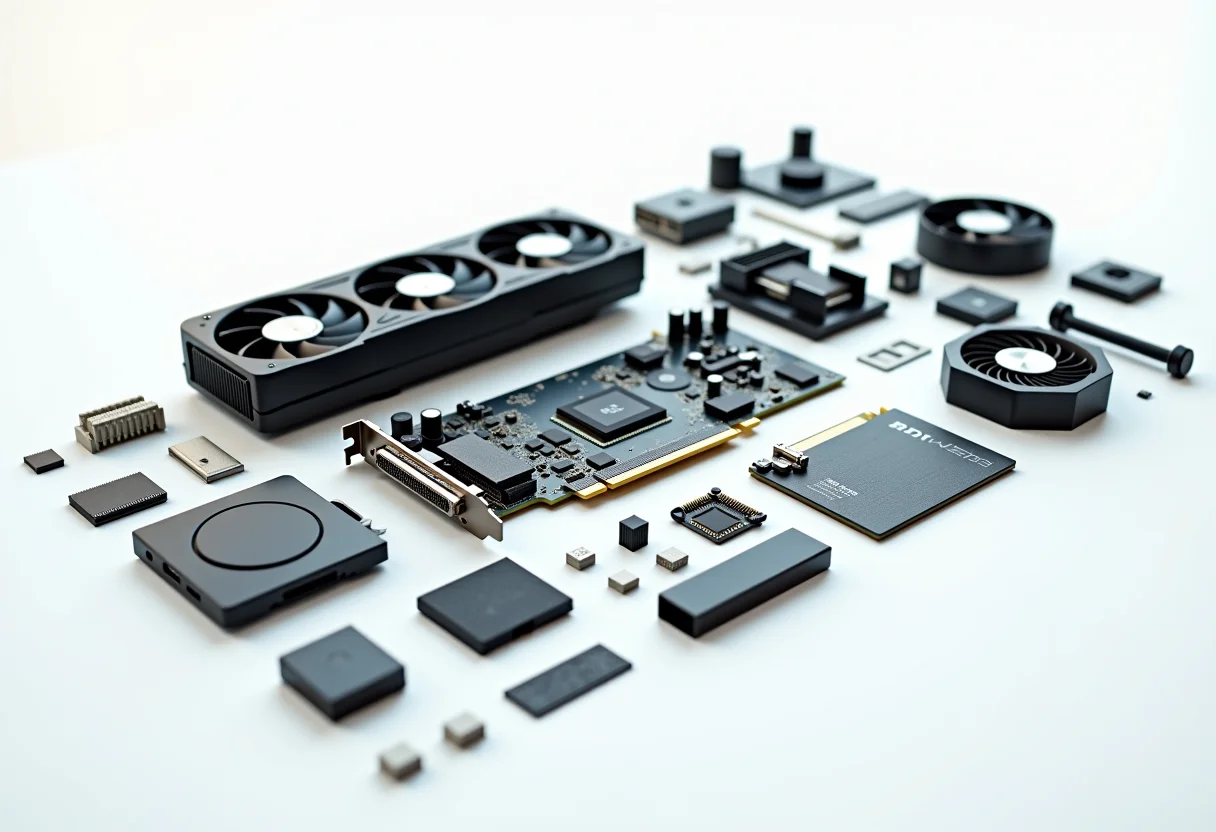
Seu computador anda parecendo uma tartaruga e esquentando mais que o normal? Acredite, a solução pode ser mais simples do que você imagina: **limpar o computador por dentro**. Muita gente acha que essa é uma tarefa para experts, mas, com este guia, você vai ver que não tem mistério e pode, sim, colocar a mão na massa (com segurança, é claro!).
Por Que Limpar o Computador por Dentro é Essencial?
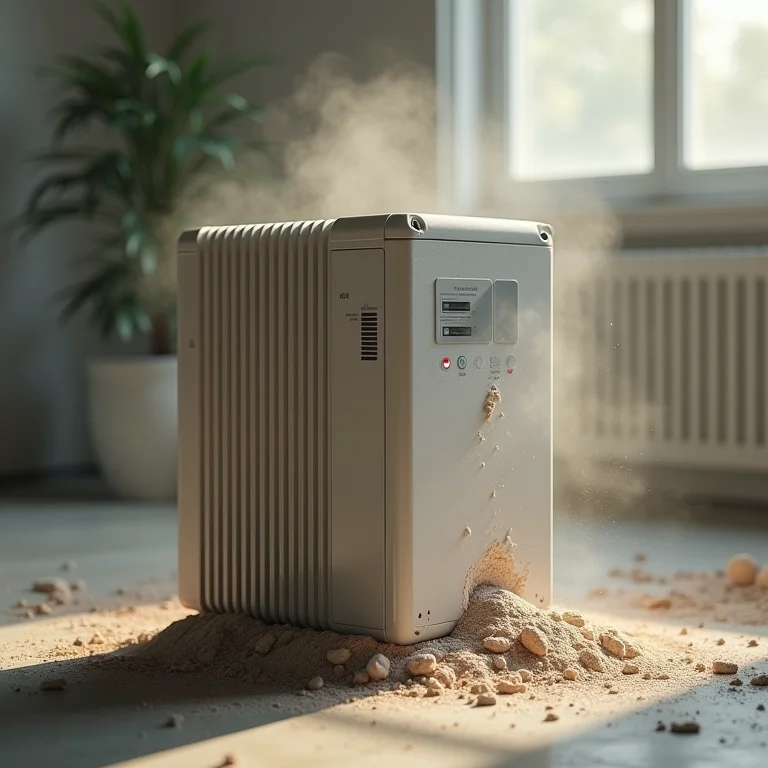
Imagina só: seu PC é como uma casa. Com o tempo, a poeira entra pelas janelas e se acumula nos cantos. No computador, essa poeira se instala nos componentes internos, causando:
Superaquecimento
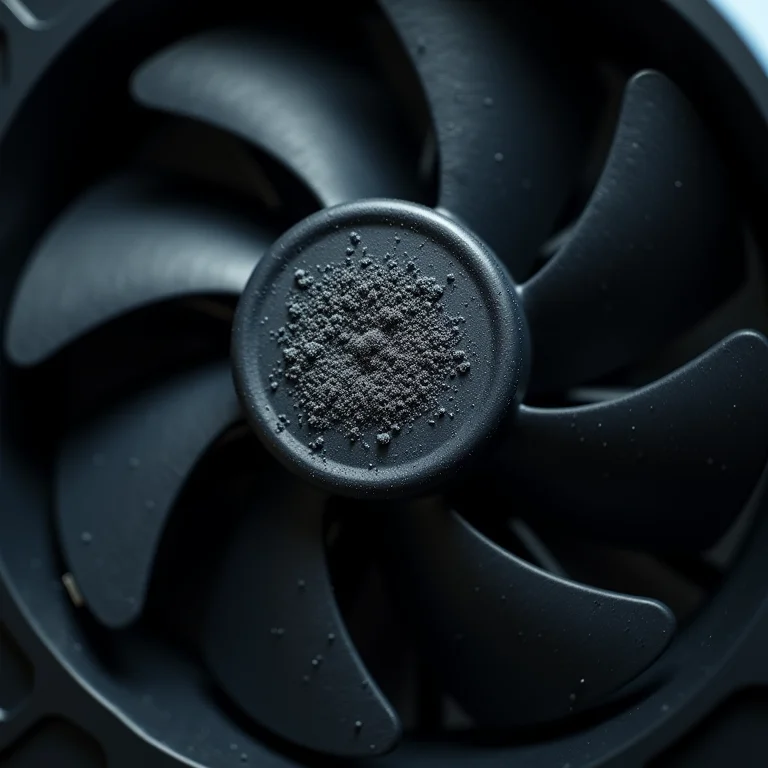
A poeira age como um cobertor, impedindo que o calor gerado pelos componentes escape. Isso pode levar ao superaquecimento, danificando peças importantes como o processador e a placa de vídeo.
Diminuição do Desempenho
Com o superaquecimento, o computador diminui a performance para evitar danos maiores. É como se ele estivesse sempre cansado, demorando para abrir programas e executar tarefas.
Prevenção de Danos a Longo Prazo
O acúmulo de poeira pode causar curtos-circuitos e corrosão, reduzindo a vida útil do seu computador. Melhor prevenir do que remediar, né?
Melhora na Eficiência Energética
Um computador limpo precisa de menos energia para funcionar, o que se traduz em economia na conta de luz. Pequenos detalhes que fazem a diferença!
Ferramentas e Materiais Necessários
Antes de começar, separe tudo o que você vai precisar. Assim, você não perde tempo procurando as coisas no meio do processo:
- Chave de fenda: Tenha à mão chaves de diferentes tipos e tamanhos (Phillips e fenda) para abrir o gabinete e remover componentes.
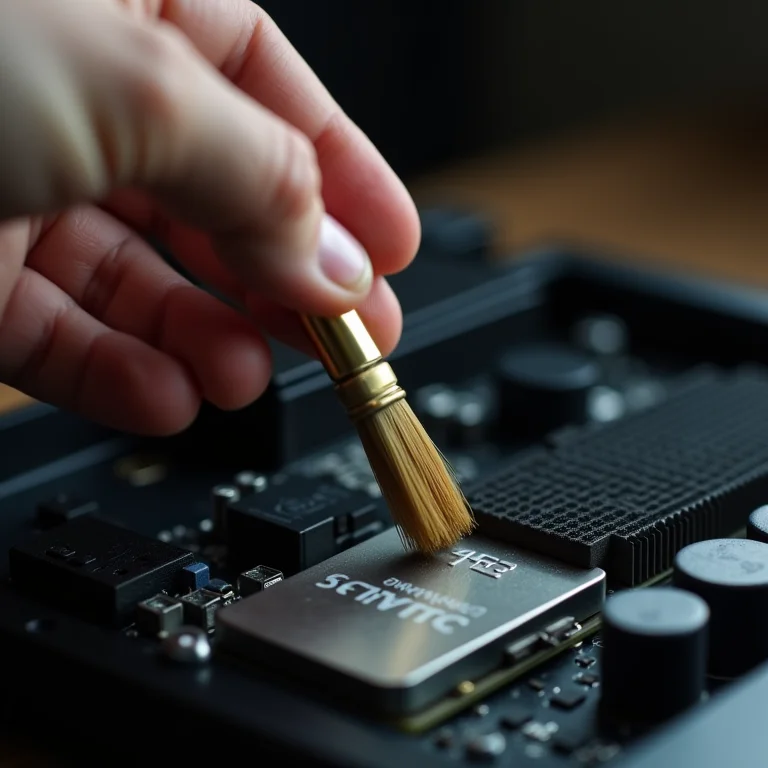
- Pincel antiestático: Essencial para remover a poeira sem danificar os componentes eletrônicos. A carga antiestática evita descargas que podem ser fatais para as peças.
- Aspirador de pó (com bocal pequeno) ou soprador de ar: Para remover a poeira dos locais mais difíceis. Use com cuidado para não danificar os componentes.
- Panos de microfibra: Para limpar as superfícies delicadas, como a tela e o gabinete.
- Álcool isopropílico: Ideal para limpar os contatos dos componentes, como a memória RAM. Evite usar álcool comum, pois ele contém água e pode danificar as peças.
- Luva antiestática (opcional, mas recomendável): Para proteger os componentes da eletricidade estática do seu corpo.
- Pulseira antiestática (opcional, mas recomendável): Similar à luva, mas conectada ao gabinete para descarregar a eletricidade estática.
Preparação para a Limpeza
Agora que você já tem tudo o que precisa, prepare o terreno:
- Desligue o computador e desconecte todos os cabos: Segurança em primeiro lugar! Desconecte o cabo de energia e todos os periféricos (mouse, teclado, monitor, etc.).
- Escolha um local de trabalho adequado: Um local bem iluminado, com espaço suficiente para trabalhar e livre de distrações.
- Organize as ferramentas e materiais: Deixe tudo ao alcance das mãos.
- Faça um backup dos seus dados: Nunca é demais garantir que seus arquivos importantes estão seguros. Use um HD externo ou um serviço de nuvem, como o Google Drive ou o Dropbox.
- Fotografe a montagem interna (opcional, mas útil para referência): Se você não tem muita experiência, tire fotos de como os componentes estão conectados antes de começar a desmontar. Isso vai facilitar a montagem depois.
Passo a Passo: Limpando os Componentes Internos
Chegou a hora de colocar a mão na massa! Siga este passo a passo com atenção:
Abrindo o Gabinete
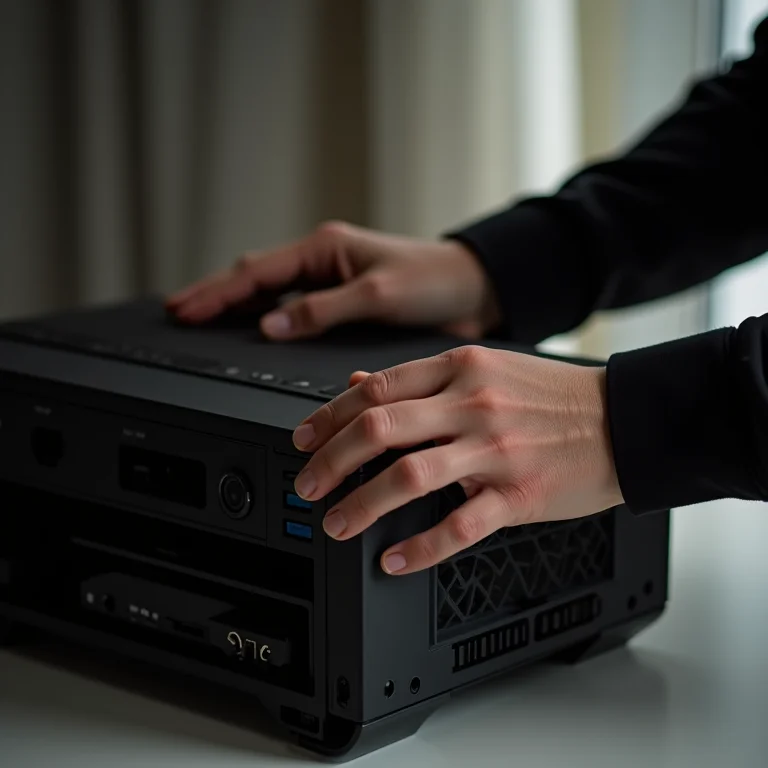
Identifique os parafusos que prendem as laterais do gabinete. Geralmente, eles estão na parte traseira. Use a chave de fenda adequada para removê-los.
Limpando a Placa-Mãe
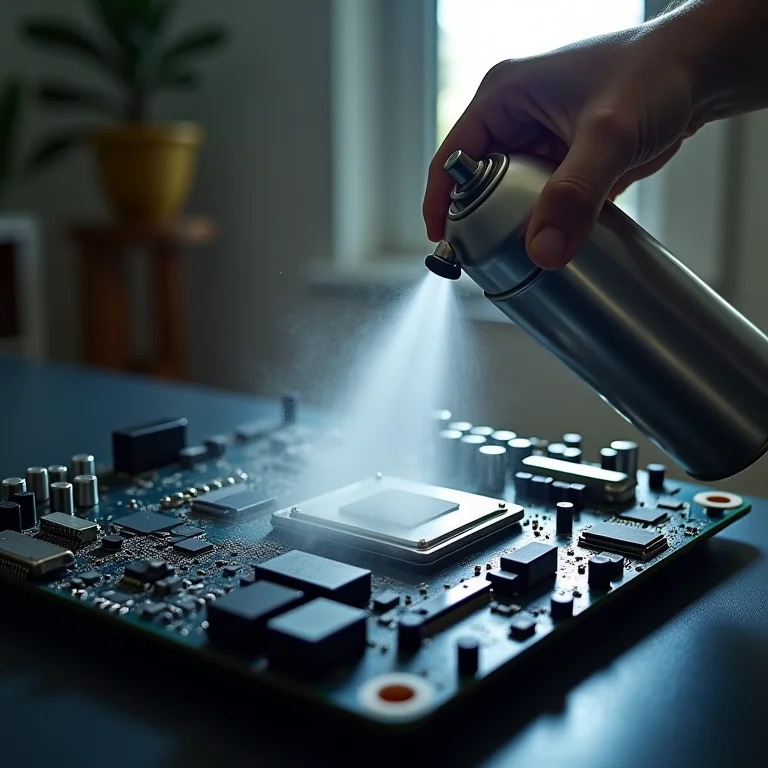
Use o pincel antiestático para remover a poeira da placa-mãe, com cuidado para não danificar os componentes. Se necessário, use o aspirador de pó ou soprador de ar para remover a poeira dos locais mais difíceis.
Limpando a Placa de Vídeo
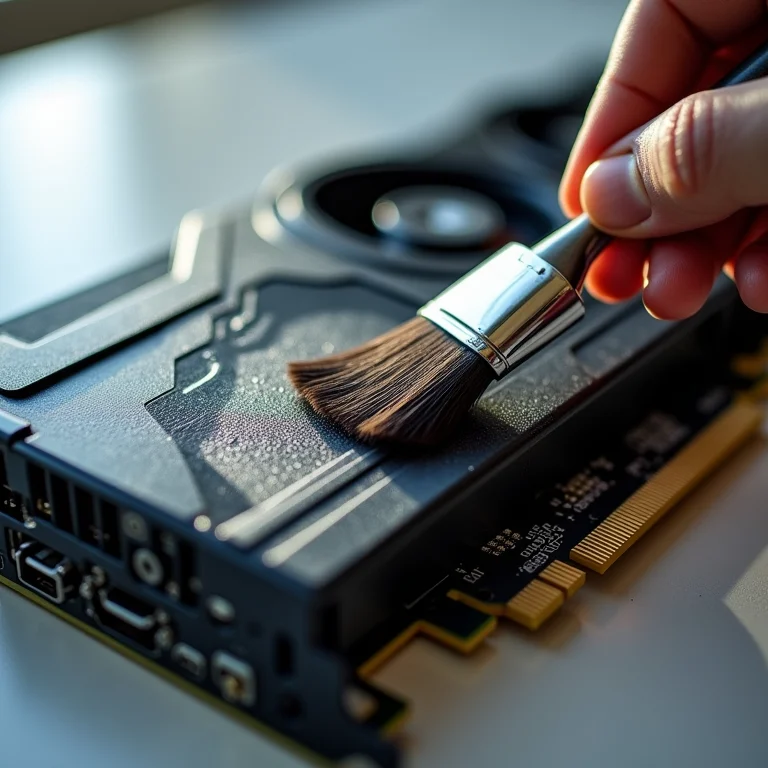
A placa de vídeo é um dos componentes mais sensíveis. Remova-a do slot com cuidado e use o pincel antiestático para remover a poeira. Se necessário, use o aspirador de pó ou soprador de ar.
Limpando o Cooler do Processador
O cooler do processador é essencial para evitar o superaquecimento. Remova-o com cuidado e limpe-o com o pincel antiestático. Se a pasta térmica estiver ressecada, troque-a por uma nova (use uma pasta térmica de boa qualidade, como a Arctic Silver 5).
Limpando a Memória RAM
Remova os pentes de memória RAM dos slots e limpe os contatos com uma borracha macia. Se necessário, use um pano de microfibra umedecido com álcool isopropílico.
Limpando a Fonte de Alimentação
A fonte de alimentação é um componente delicado e perigoso. Se você não tiver experiência, não a abra. Use o aspirador de pó ou soprador de ar para remover a poeira pelas aberturas.
Limpando os Discos Rígidos (HDDs e SSDs)
Use um pano de microfibra seco para limpar a superfície dos discos rígidos. Evite usar produtos de limpeza, pois eles podem danificar os componentes internos.
Limpando as Ventoinhas (Fans)
Use o pincel antiestático para remover a poeira das hélices das ventoinhas. Se necessário, use o aspirador de pó ou soprador de ar.
Dicas Extras para uma Limpeza Eficaz
- Não use aspirador de pó comum dentro do gabinete: O risco de eletricidade estática é alto.
- Não aplique produtos de limpeza diretamente nos componentes: Umedeça o pano de microfibra com o produto e limpe a superfície com cuidado.
- Tenha cuidado com os cabos: Não force nem desconecte bruscamente.
- Verifique se todos os componentes estão bem encaixados antes de fechar o gabinete: Isso evita problemas de mau contato.
- Atenção à pasta térmica: Se você removeu o cooler do processador, troque a pasta térmica por uma nova.
Montagem e Teste
Com tudo limpo, é hora de montar o computador novamente:
- Feche o gabinete corretamente: Aperte os parafusos com cuidado para não espanar.
- Conecte todos os cabos novamente: Verifique se todos os cabos estão bem conectados, incluindo o cabo de energia, os cabos dos periféricos e os cabos internos.
- Ligue o computador e verifique se tudo funciona: Se o computador não ligar, verifique as conexões.
- Monitore a temperatura: Use softwares como o HWMonitor ou o Core Temp para verificar se a temperatura dos componentes está dentro dos limites normais.
Problemas Comuns e Soluções
Nem sempre tudo sai como o esperado. Veja alguns problemas que podem acontecer e como resolvê-los:
- O computador não liga após a limpeza: Verifique se todos os cabos estão bem conectados, principalmente o cabo de energia e os cabos da placa-mãe.
- Superaquecimento persiste: Verifique se o cooler do processador está bem encaixado e limpo. Se a pasta térmica estiver ressecada, troque-a por uma nova.
- Ruídos estranhos: Verifique se alguma ventoinha está raspando em algo.
- Tela azul: Pode ser problema de hardware, como memória RAM mal encaixada.
Quando Procurar um Profissional?
Se você não se sentir confortável em realizar a limpeza sozinho, ou se o problema persistir após a limpeza, procure um técnico especializado. Ele poderá diagnosticar e solucionar o problema com segurança.
| Componente | Frequência de Limpeza | Observações |
|---|---|---|
| Placa-mãe | A cada 6 meses | Use pincel antiestático e aspirador de pó |
| Placa de vídeo | A cada 6 meses | Remova com cuidado e limpe os contatos |
| Cooler do processador | A cada 6 meses | Verifique a pasta térmica e troque se necessário |
| Memória RAM | A cada 6 meses | Limpe os contatos com borracha macia |
| Fonte de alimentação | A cada ano | Não abra se não tiver experiência |
| Discos rígidos | A cada ano | Limpe a superfície com pano seco |
| Ventoinhas | A cada 3 meses | Remova a poeira das hélices |
Dúvidas Frequentes
Com que frequência devo limpar meu computador por dentro?
Recomendo a cada 6 meses, mas se você mora em um lugar com muita poeira, pode ser a cada 3 meses.
Posso usar um aspirador de pó comum?
Não é recomendado, pois ele pode gerar eletricidade estática. Use um aspirador com bocal pequeno ou um soprador de ar.
O que é pasta térmica e para que serve?
É uma pasta que ajuda a transferir o calor do processador para o cooler, evitando o superaquecimento. Troque-a sempre que remover o cooler.
Como saber se meu computador está superaquecendo?
Você pode usar softwares como o HWMonitor ou o Core Temp para monitorar a temperatura dos componentes.
É perigoso mexer na fonte de alimentação?
Sim, a fonte de alimentação é um componente perigoso. Se você não tiver experiência, não a abra.
Para não esquecer:
Lembre-se de sempre desligar o computador e desconectar todos os cabos antes de começar a limpeza. E, se tiver dúvidas, procure um profissional!
E aí, preparada para dar um trato no seu PC? Compartilhe suas experiências nos comentários!